
Знакомство с компанией
Добро пожаловать в Kaiten!
Kaiten — это платформа для управления задачами и рабочими процессами. Она помогает командам видеть весь поток задач на одном экране и отслеживать прогресс по ним.
Основа платформы — канбан-доски с этапами работ и карточки с задачами. В Kaiten также есть отчеты, инструменты для совместной работы и документы, чтобы держать в порядке личные и рабочие дела.
Команды могут вести базу знаний, анализировать процессы и управлять работой без дополнительных сервисов.

С помощью Kaiten вы можете:
наглядно показать план работ по всем бизнес-процессам
отслеживать статус задач по этапам, срокам и исполнителям
распределять нагрузку сотрудников
выстраивать прозрачное взаимодействие внутри команды и с подрядчиками
вести понятную отчетность по проектам
хранить все данные в одном месте
создавать и совместно редактировать документы
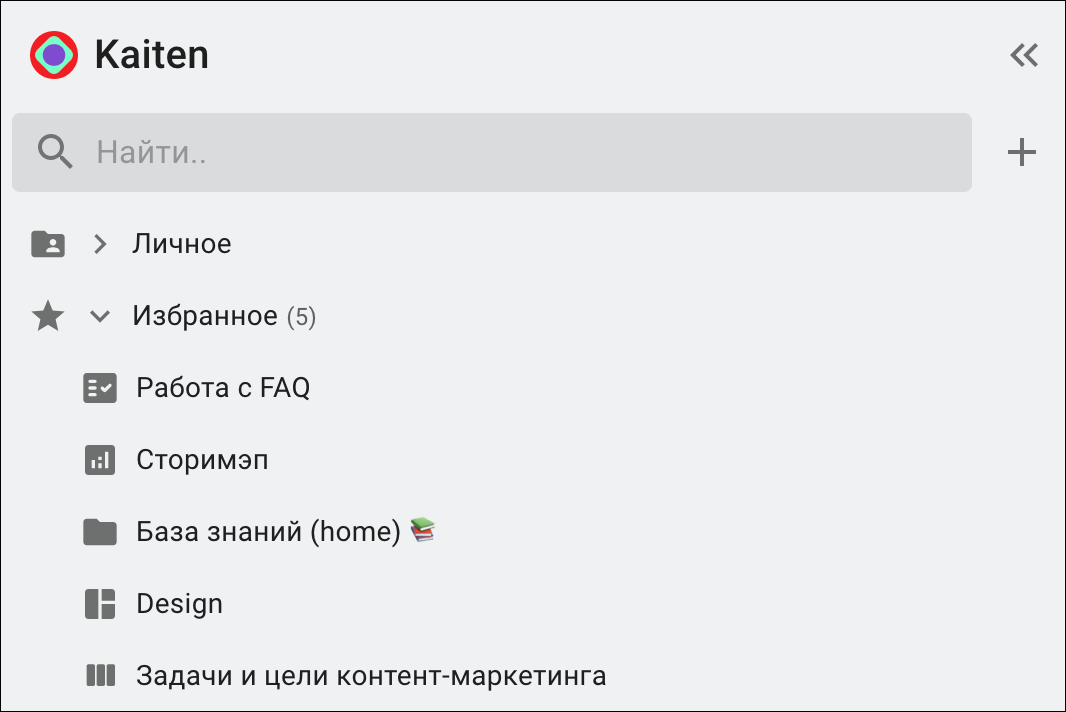
Основные разделы Кайтена находятся в левой боковой панели.

Личное — это раздел, где вы можете увидеть все свои карточки, действия в Кайтене и затраченное на работу время.

Избранное — раздел меню, где удобно сохранять важные рабочие элементы, чтобы они всегда были под рукой.
В Kaiten есть библиотека готовых шаблонов рабочих пространств (разработка, маркетинг, поддержка и др.). С их помощью можно быстро стартовать проект.

Администрирование — основная панель управления аккаунтом. Внутри находятся разделы для управления аккаунтом, пространствами и пользователями.
По умолчанию доступ к ним есть только у владельца аккаунта. Он может выдать доступ к нужным разделам другим пользователям.

Или дерево сущностей. Здесь показан список пространств, папок, документов и Story maps, которые вам доступны. Отсюда вы можете перейти в любой рабочий элемент.

Сущность — это рабочий элемент. Например: пространство, папка, доска, карточка, документ или Story maps. То есть объект в Kaiten, с которым вы работаете и для которого можно настраивать доступ, параметры и т. д.
Вы можете вкладывать элементы друг в друга, выстраивая свою иерархию. Она будет находится также в левой панели между основными разделами.
Вы создаете Аккаунт компании при регистрации в Кайтене.
У каждого аккаунта в Кайтене есть свой домен вида DOMAIN.kaiten.ru
Как только вы создали Аккаунт, вы становитесь его владельцем (или владелицей).

В своем аккаунте вы:
создаете рабочие пространства;
приглашаете на пространства других пользователей для совместной работы (пользователи видят только те пространства, в которые их позвали внутри аккаунта);
выбираете тариф аккаунта (Он общий для всех пользователей. В одном аккаунте не может быть пользователей с разными тарифами).
👉 Подробнее об управлении аккаунтом компании читайте в Инструкции Администрирование Kaiten.
Пространства — основной рабочий инструмент команд. В них вы приглашаете коллег, создаете доски и работаете с задачами. Количество пространств в аккаунте не ограничено.

В одном аккаунте вы можете создавать неограниченное количество пространств и приглашать на них пользователей для совместной работы.

На пространствах можно выбирать удобный формат и вид отображения.


Папки нужны для удобной навигации в Kaiten. Вы можете объединять в папки разные рабочие элементы: пространства, документы, story maps и другие папки.

В Документах вы можете хранить всю необходимую информацию в одном месте и вести совместное редактирование файлов. Документы можно объединять в папки, о них расскажем далее.
Как можно использовать:
Храните рабочие документы в одном месте;
Создавайте заметки, документы, инструкции, тексты и т.д.;
Организуйте полноценную базу знаний компании;
Публикуйте документы для внешних пользователей.
Этот раздел доступен всем участникам компании, за исключением гостевых пользователей.

👉 Подробнее читайте в инструкции Документы
User Story Map (карта пользовательских историй) — это инструмент для разработки продукта на основе пользовательских историй.
USM помогает собрать цельную картину продукта, увидеть взаимосвязь между отдельными этапами, правильно расставить приоритеты и не пропустить важные задачи.

👉 Подробнее читайте в инструкции User Story Map.
Доска визуализирует этапы рабочего процесса и показывает, где какие задачи находятся. На досках располагаются карточки с задачами.
Доска состоит из:
Колонок — они отображают этапы работы;
Дорожек — с помощью них можно разбить задачи по приоритетам, типам работы или ответственным.

Уникальная функция Kaiten — возможность размещать сразу несколько досок на одном пространстве. Так вы видите ситуацию целиком.
Также вы можете разместить одну доску сразу на нескольких пространствах.

Карточки — это и есть задачи, которые размещаются внутри досок. В карточке можно разместить всю необходимую информацию о задаче — срок, статус, участников и ответственных, ссылки, документы, описание задачи, чек-листы и многое другое.
Также внутри карточки есть чат, где можно вести всю коммуникацию по задаче.

👉 Подробнее читайте в инструкции Карточки
У нас много коротких пошаговых видео о настройке и работе с отдельными функциями.
Чтобы ее открыть, кликните на иконку со знаком вопроса в правом верхнем углу Кайтена (рядом с аватаром).

В открывшемся окне выберите «Видеогид».

Библиотека регулярно пополняется новыми материалами.
Мы постоянно обновляем Kaiten, добавляем новые функции, чтобы сделать вашу работу еще удобнее.
Об обновлениях в Kaiten вы можете узнавать в разделе Что нового в Kaiten или в нашем Telegram-канале.
Чтобы ее раздел «Что нового», кликните на иконку со знаком вопроса в правом верхнем углу Кайтена (рядом с аватаром).
В открывшемся окне выберите «Что нового» и попадете в новостную ленту обновлений.

💡 Остались вопросы? Напишите нам в в службу поддержки → нажмите знак вопроса в правом верхнем углу → «Написать в службу поддержки». Мы с радостью ответим и поможем разобраться.
Didn't find the answer to your question?
Create a request — we'll help you out